
Guide de configuration: Logiciel IP vidéo dans un environnement Terminal Server
1. Configuration du logiciel IP vidéo
-
Installez le logiciel vidéo IP dans la session de l'utilisateur sur le serveur de terminaux qui utilisera le logiciel.
-
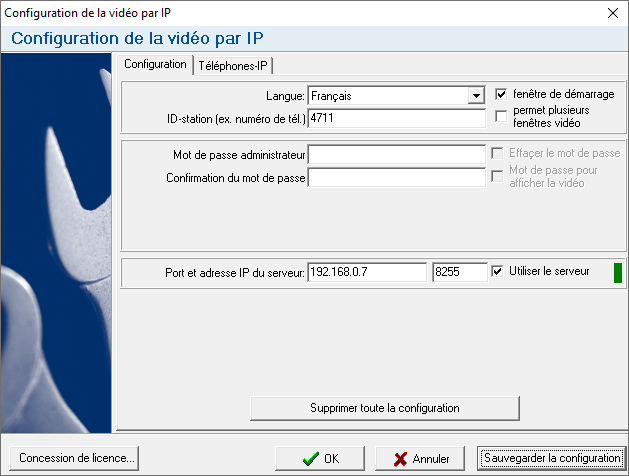
Ouvrez la configuration du logiciel vidéo IP et saisissez le numéro de téléphone que la station Behnke compose lorsqu'une touche est enfoncée dans le champ ID-station (ex. numéro de tél.). La fenêtre avec l'image vidéo n'apparaîtra que si la station Behnke compose exactement ce numéro. L'orthographe du numéro doit correspondre exactement au numéro enregistré dans la station Behnke. Dans les champs Port et adresse du serveur, veuillez saisir l'adresse IP de votre station Behnke et le port 8255. Cochez ensuite Utiliser le serveur et cliquez sur Sauvegarder la configuration. Après quelques secondes, une barre verte devrait apparaître à droite de Utiliser le serveur, indiquant que le logiciel s'est connecté à la station Behnke.
Avertissement
Si vous ne connaissez pas le numéro du ID-station (ex. numéro de tél.), veuillez vous rendre sur l'interface Web de la station Behnke. Vous y trouverez les numéros de téléphone à composer depuis la station Behnke sous Boutons dans le menu de gauche. Si vous utilisez plusieurs stations Behnke, peu importe la station Behnke dont vous saisissez l'adresse IP dans le champ Port et adresse IP du serveur, tant que les stations Behnke se trouvent toutes dans la même zone réseau. condition. Si la barre reste rouge sur Utiliser le serveur, veuillez vérifier si le logiciel peut atteindre la station Behnke sur le port 8255. Les règles de routage ou de pare-feu devront peut-être être ajustées ici.
-
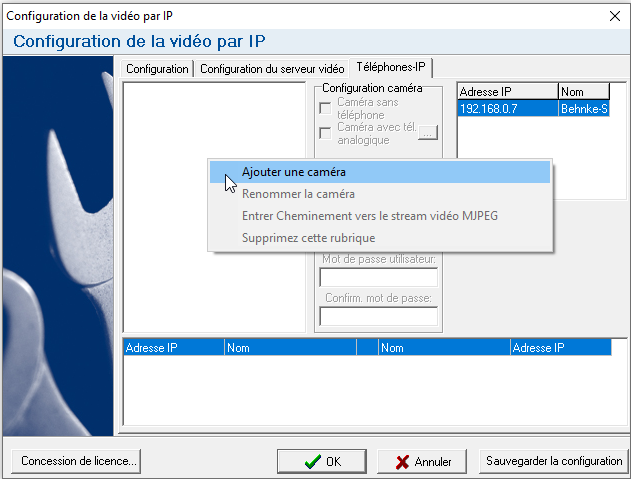
Passez ensuite à l'onglet Stations d'interphonie SIP du logiciel vidéo IP. L'adresse IP de la ou des stations Behnke doit être indiquée dans le champ de droite. Il faut maintenant ajouter la caméra associée au logiciel. Faites un clic droit dans la case de gauche pour ouvrir le menu contextuel. Sélectionnez ici Ajouter une caméra.
-
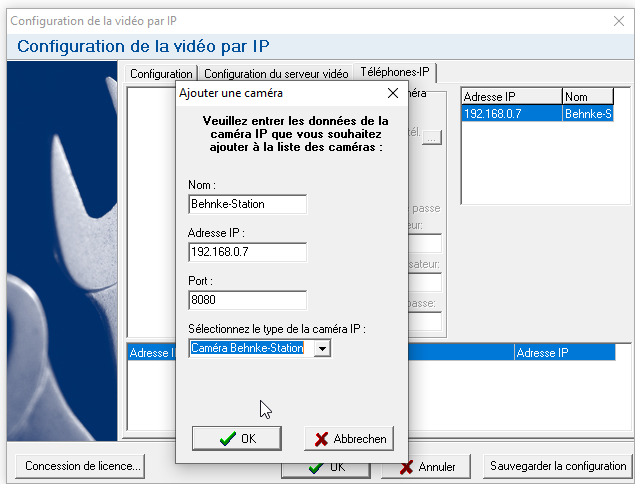
Dans la fenêtre qui s'ouvre, saisissez un nom librement choisi pour la caméra. Saisissez l'Adresse IP sous laquelle la caméra est joignable. Dans le champ Port, saisissez le numéro de port de la caméra via lequel la vidéo est accessible. Dans le champ déroulant, sélectionnez le type de caméra dont vous disposez. Cliquez ensuite sur OK.
Avertissement
En ce qui concerne le type de caméra, le type qui appartient à votre caméra doit être sélectionné. Si le mauvais type est sélectionné ici, l'image ne peut pas être récupérée. Sous le lien suivant, vous trouverez un aperçu des types de caméras possibles. Vous pouvez utiliser l'adresse MAC de votre caméra pour déterminer le type de caméra et le numéro de port corrects:
%TYPES_DE_CAMÈRA% -
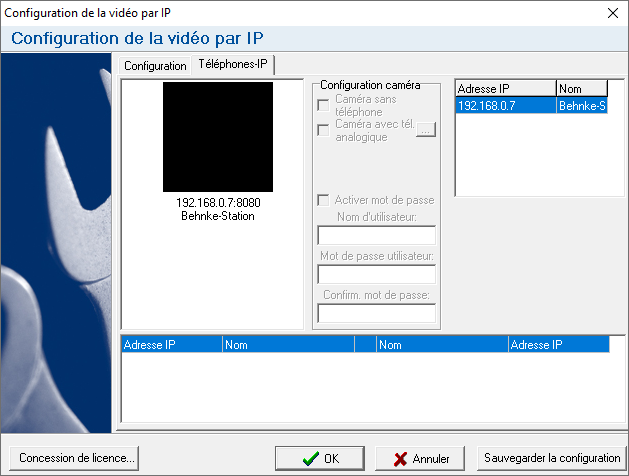
Vous devriez maintenant voir l'entrée de la caméra dans la case de gauche (carré noir avec l'adresse IP de la caméra)
-
Marquez ensuite la caméra avec un clic gauche et saisissez Nom d'utilisateur et Mot de passe à droite de celle-ci pour accéder à la caméra (par défaut Admin). Sélectionnez ensuite la station Behnke dans la case de droite et cliquez sur Sauvegarder la configuration en bas. La caméra est alors affectée à la station Behnke et une entrée correspondante apparaît dans le champ ci-dessous. Après quelques secondes, l'image d'aperçu de la caméra devrait également apparaître.
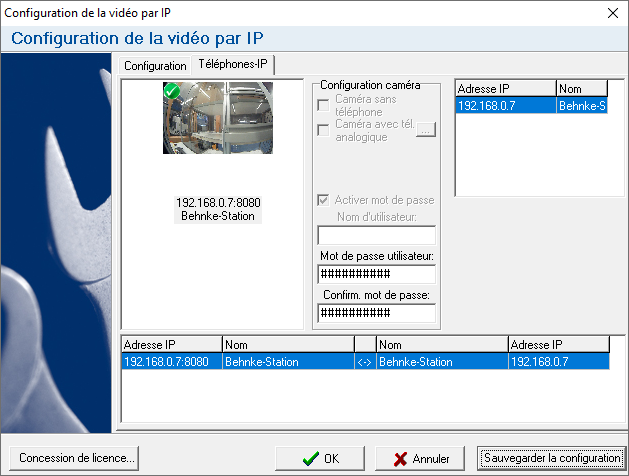


La configuration de base est maintenant terminée et la fenêtre de configuration peut être fermée. Désormais, lorsque l'appel est déclenché au poste Behnke, une fenêtre avec l'image vidéo devrait s'ouvrir automatiquement. La fenêtre est affichée pendant toute la durée de l'appel. Après avoir raccroché, la fenêtre se refermera.
Avertissement
Veuillez noter que les paramètres définis dans le logiciel ne s'appliquent qu'à l'utilisateur connecté. Les paramètres sont enregistrés dans le registre Windows® sous le cheminent Computer\HKEY_CURRENT_USER\Software\Behnke. Si vous souhaitez appliquer les paramètres à plusieurs utilisateurs, ceux-ci peuvent être distribués via la stratégie de groupe dans Active Directory.