
Utilisation
1. Général
-
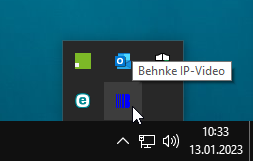
Après avoir démarré le logiciel de vidéo IP, la fenêtre du programme est réduite et un logo Behnke bleu

-
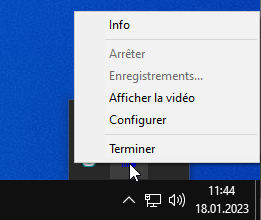
Un clic droit sur le logo Behnke ouvre le menu.
-
Les options suivantes s'offrent alors à vous dans le menu:
-
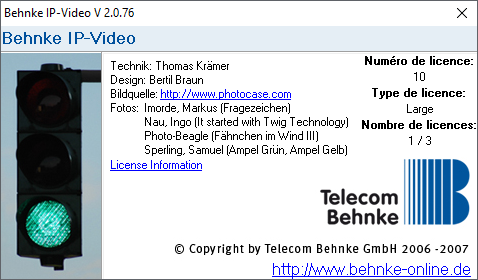
Info: La fenêtre d'information et de bienvenue s'ouvre.
-
Arrêter: 1 Lorsque vous cliquez sur cet élément de menu, le logiciel continue de fonctionner, mais aucune image ne s'affiche lorsque vous recevez un appel de la porte. Cliquer à nouveau sur Pause restaurera la fonctionnalité contextuelle par défaut.
-
Enregistrements...: Cet élément de menu vous amène au lecteur des vidéos enregistrées.
-
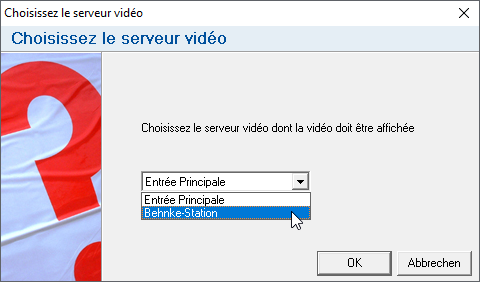
Afficher la vidéo: Cela permet d'accéder manuellement à la vidéo d'une caméra IP configurée sans déclencher d'appel au poste interphone. Si vous avez configuré plusieurs caméras dans le logiciel, une fenêtre de sélection avec les caméras configurées apparaîtra d'abord. Si vous avez sélectionné ici la caméra souhaitée, la vidéo sera affichée après avoir cliqué sur OK. Si vous avez configuré un mot de passe pour l'affichage vidéo, une demande de mot de passe apparaîtra au préalable.
-
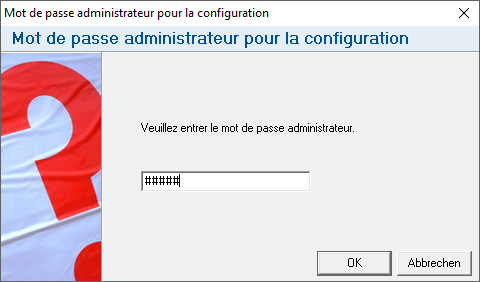
Configurer: Ouvre la fenêtre de configuration. Alternativement, vous pouvez également y accéder en double-cliquant sur l'icône de la barre d'état Behnke. Si vous avez déjà configuré un mot de passe administrateur dans le logiciel, une invite de mot de passe apparaîtra d'abord. Entrez ici le mot de passe et confirmez avec OK.
-
Terminer: Quitte le logiciel. La vidéo ne s'affiche plus lorsque l'appel est déclenché au poste interphone.
-


2. La fenêtre vidéo
Cette fenêtre s'affiche sous forme de pop-up lorsque vous recevez un appel du poste de porte Behnke ou lorsque vous sélectionnez Afficher la vidéo dans le menu après un clic droit sur l'icône de la barre d'état Behnke.

%NUMÉRO1% Nom de la caméra affichée
%NUMÉRO2% Date et heure actuelles
%NUMÉRO3% Vidéo de la caméra principale
%NUMÉRO4% Vidéo de la caméra secondaire (si configurée). Double-cliquer sur cette zone permute les vidéos des caméras principale et secondaire
%NUMÉRO5% Bouton ouverture gâche 1
3. La fenêtre "Multiplex vidéo" 1
Dès que la fonction de surveillance a été activée dans la configuration, le multiplex vidéo affiché. Cette fenêtre ne peut pas être fermée. Sa taille ne peut être que réduite Barre des tâches Windows®. Si vous souhaitez masquer à nouveau la fenêtre, décochez Activer la vidéosurveillance dans la configuration vidéo IP sur l'onglet Vidéosurveillance.

%NUMÉRO1% Un champ vide s'affiche ici, auquel aucune caméra n'a été affectée.
%NUMÉRO2% Cette caméra a l'enregistrement permanent activé. La vidéo de cette caméra est toujours enregistrée lorsque le logiciel vidéo IP est en cours d'exécution. L'enregistrement est divisé en scènes individuelles selon la configuration vidéo IP dans l'onglet Vidéosurveillance. Vous pouvez voir que l'enregistrement permanent est activé par le bouton REC grisé. L'enregistrement doit être désactivé dans la configuration vidéo IP.
%NUMÉRO3% La vidéo de cette caméra peut être enregistrée sous le contrôle de l'utilisateur en cliquant sur le bouton REC. L'enregistrement est actuellement désactivé.
%NUMÉRO4% La vidéo de cette caméra peut être enregistrée sous le contrôle de l'utilisateur en cliquant sur le bouton REC. L'enregistrement est en cours et peut être terminé en cliquant à nouveau sur le bouton.
%NUMÉRO5% Si l'option Afficher la vidéo du portier dans la fenêtre multiplex est activée dans l'onglet Vidéosurveillance de la configuration vidéo IP, la popup avec la vidéo sera affichée dans cette fenêtre au lieu d'une fenêtre séparée. Par conséquent, le bouton Sauvegarder l'image sera également affiché ici.
%NUMÉRO6% Le Bouton d'éclairage ne s'affiche que si l'option Afficher la vidéo du portier dans la fenêtre multiplex est activée et sur les caméras avec éclairage LED activé (article n° 20-1106-IP/21-1106-IP et 20-2904-IP/21-2904-IP) lorsqu'il y a un appel depuis la porte.
%NUMÉRO7% Le bouton Ouverture gâche ne s'affiche que si l'option Afficher la vidéo du portier dans la fenêtre multiplex est activée, si un code ouvre-porte a été mémorisé dans la configuration du poste interphonique associé et qu'un appel de la porte est en attente.
4. Enregistrements1
La fenêtre Enregistrements est accessible en cliquant avec le bouton droit sur l'icône de la barre d'état du logiciel vidéo IP et en sélectionnant Enregistrements....

%NUMÉRO1% Liste des caméras:
Cette liste contient toutes les caméras pour lesquelles des enregistrements existent. L'arborescence peut être développée pour trouver les enregistrements de chaque caméra, triés par date.
%NUMÉRO2% Enregistrements:
Les images d'aperçu des enregistrements effectués à la date sélectionnée sont affichées ici. Ceux-ci sont triés par ordre croissant par heure de début.
%NUMÉRO3% Lecteur vidéo:
Le lecteur vidéo actuel avec fonction d'exportation est affiché dans cette zone de la fenêtre.
%NUMÉRO4% Bouton "Exporter la vidéo":
Avec ce bouton, vous pouvez sortir la vidéo sous forme de fichier dans un format de sortie pris en charge par Microsoft® Windows®. Ce fichier peut ensuite être transmis pour un traitement ultérieur. Les codecs correspondants devront peut-être être achetés séparément.
%NUMÉRO5% Bouton "Exporter l'image actuelle":
Ce bouton enregistre l'image actuellement affichée dans un fichier.
%NUMÉRO6% Vidéo:
L'enregistrement sélectionné est affiché ici.
%NUMÉRO7% Boutons du joueur:
L'enregistrement peut être lu, mis en pause et terminé à l'aide de ces boutons. La position actuelle avec la date, l'heure et l'image dans le fichier est affichée au-dessus des boutons. L'heure de début du fichier en cours est affichée à gauche et l'heure de fin à droite.
%NUMÉRO8% Vitesse de lecture:
Ces boutons vous permettent de régler la vitesse de lecture.
%NUMÉRO9% Glissière:
Vous pouvez utiliser le curseur pour accéder rapidement à un point spécifique de la vidéo.
5. FAQ
Cette section ne contient actuellement aucun contenu.