
Bedienung
1. Allgemein
- Nach dem Start der IP-Videosoftware wird das Programmfenster minimiert, und es erscheint ein blaues Behnke-Logo


- Ein Rechtsklick auf das Behnke-Logo öffnet das Menü.

-
Im Menü stehen Ihnen folgende Optionen zur Verfügung:
-
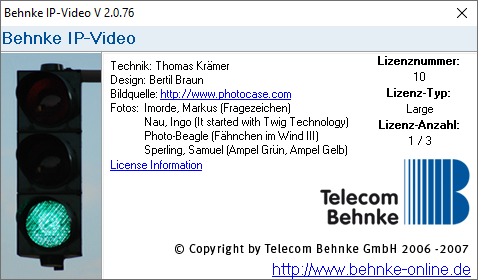
Info: Es wird das Info- und Begrüßungsfenster aufgerufen.
-
Pause: 1 Bei Klick auf diesen Menüpunkt läuft die Software weiter, bei einem Anruf von der Tür wird jedoch kein Bild mehr angezeigt. Durch nochmaliges Klicken auf Pause wird die standardmäßige Pop-up-Funktionalität wieder hergestellt.
-
Aufzeichnungen...: Über diesen Menüpunkt gelangen Sie zum Player für aufgezeichnete Videos.
-
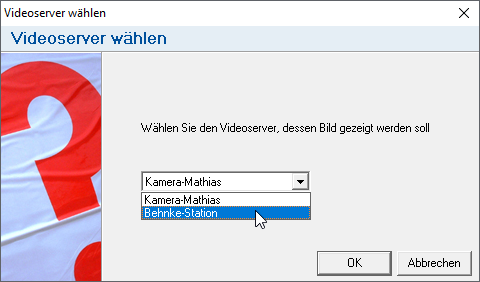
Video anzeigen: Hierüber können Sie das Video einer konfigurierten IP-Kamera manuell aufrufen, ohne dass ein Ruf an der Sprechstelle ausgelöst wurde. Wenn Sie mehrere Kameras in der Software konfiguriert haben, erscheint zunächst ein Auswahlfenster mit den konfigurierten Kameras. Wenn Sie hier die gewünschte Kamera ausgewählt haben, wird das Video nach einem Klick auf OK angezeigt. Wenn Sie ein Passwort für die Videoanzeige konfiguriert haben, erscheint vorher noch eine Passwortabfrage.
-
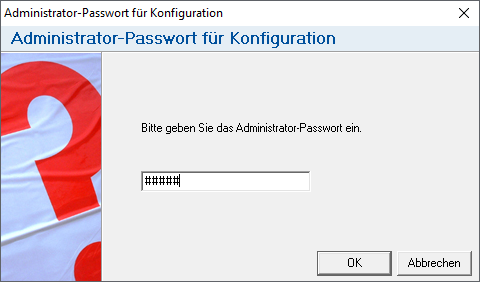
Konfigurieren: Öffnet das Konfigurationsfenster. Dieses können Sie alternativ auch per Doppelklick auf das Behnke Tray Icon aufrufen. Wenn Sie zuvor ein Administrator-Passwort in der Software konfiguriert haben, erscheint zunächst eine Passwortabfrage. Geben Sie hier das Passwort ein, und bestätigen Sie mit "OK".
-
Beenden: Beendet die Software. Das Video wird bei Rufauslösung an der Sprechstelle nicht mehr angezeigt.
-


2. Das Videofenster
Dieses Fenster wird als Pop-Up bei einem Anruf von der Behnke Türstation angezeigt, oder wenn Sie nach einem Rechtsklick auf das Behnke Tray Icon Video anzeigen im Menü wählen.


3. Das Fenster "Video-Multiplex" 1
Sobald die Überwachungsfunktion in der Konfiguration aktiviert wurde wird der Video-Multiplex angezeigt. Dieses Fenster kann nicht geschlossen werden. Es kann lediglich verkleinert in die Windows®-Taskleiste gelegt werden. Wenn das Fenster wieder ausgeblendet werden soll, entfernen Sie in der IP-Videokonfiguration auf dem Tab Videoüberwachung den Haken bei Videoüberwachung aktivieren.


4. Aufzeichnungen1
Das Fenster Aufzeichnungen kann mittels Rechtsklick auf das Tray-Icon der IP-Videosoftware und Auswahl von Aufzeichnungen... aufgerufen werden.

Diese Liste enthält alle Kameras, für die Aufzeichnungen existieren. Die Baumansicht kann aufgeklappt werden, um zu jeder Kamera die nach Datum sortierten Aufzeichnungen zu finden.
Hier werden Vorschaubilder der am ausgewählten Datum vorgenommenen Aufzeichnungen angezeigt. Diese sind nach Start-Uhrzeit aufsteigend sortiert.
In diesem Bereich des Fensters wird der eigentliche Video-Player mit Exportfunktion angezeigt.
Mit diesem Button können Sie das Video in einem von Microsoft® Windows® unterstützten Ausgabeformat als Datei ausgeben. Diese Datei kann dann zur weiteren Verarbeitung weitergegeben werden. Entsprechende Codecs müssen evtl. separat erworben werden.
Dieser Button speichert das aktuell angezeigte Bild in einer Datei.
Hier wird die ausgewählte Aufzeichnung dargestellt.
Über diese Tasten kann die Aufzeichnung abgespielt, pausiert und beendet werden. Über den Tasten wird die aktuelle Position mit Datum, Uhrzeit und Bild in der Datei angezeigt. Links davon wird die Startzeit der aktuellen Datei angezeigt, rechts davon die Ende-Zeit.

Diese Buttons erlauben die Einstellung der Abspielgeschwindigkeit.

Mit dem Schieberegler kann schnell an eine bestimmte Stelle im Video gesprungen werden.
5. FAQ
Hinweis
Zur Zeit sind hier noch keine Inhalte verfügbar. Sobald Inhalte geplant sind, werden die Seiten mit geplant angezeigt. Nutzen Sie gerne die Funktion Problem melden rechts in der Toolbar, um neue Inhalte zu anzufordern, Fragen zu stellen oder Unklarheiten zu melden.
Außerdem können Sie hinter jeder Überschrift Feedback geben, damit wir unser Wiki kontinuierlich verbessern können:
- Bewegen Sie ihre Maus auf die Überschrift
- Es erscheint ein kleines ?
- Klicken Sie auf das kleine ?
Wir freuen uns über jede Anregung, jede Korrektur und jeden Verbesserungsvorschlag.